
컴퓨터가 갑자기 느려지면
많은 사람들이 바로 업그레이드를 생각합니다.
하지만 실제로는
간단한 확인만으로 해결되는 경우가 많습니다.
컴퓨터-느릴때-가장-먼저-확인할것을 한 문장으로 정리하면,
👉 현재 컴퓨터 자원이 어디에서 사용되고 있는지 확인하는 것입니다.
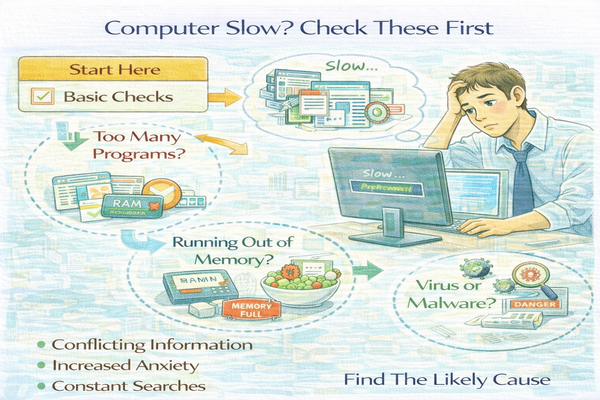
실행 중인 프로그램 확인
컴퓨터-느릴때-가장-먼저-확인할것 ①
가장 먼저 확인해야 할 것은
현재 실행 중인 프로그램입니다.
여러 프로그램이 동시에 실행되면
- CPU 사용량 증가
- 메모리 부족
- 속도 저하
가 발생할 수 있습니다.
컴퓨터 속도가 느려지는 원인은
컴퓨터가 느려지는 이유에서 전체 구조로 확인할 수 있습니다.
작업 관리자를 열어
불필요한 프로그램이 있는지 확인합니다.
이 기능은 작업 관리자라는 시스템 도구를 통해 확인할 수 있습니다.
메모리(RAM) 사용량 확인
컴퓨터-느릴때-가장-먼저-확인할것 ②
RAM 사용량이 높으면
컴퓨터 반응 속도가 크게 느려집니다.
특히 다음 상황에서 자주 발생합니다.
- 브라우저 탭 과다 실행
- 프로그램 동시 실행
- 백그라운드 앱 증가
RAM 사용률이 계속 높다면
프로그램 정리가 필요합니다.
저장 공간 여유 확인
컴퓨터-느릴때-가장-먼저-확인할것 ③
저장 공간이 부족하면
- 임시 파일 증가
- 업데이트 실패
- 프로그램 실행 지연
문제가 발생합니다.
저장장치는 최소
20% 이상 여유 공간을 유지하는 것이 좋습니다.
백그라운드 실행 프로그램 확인
컴퓨터-느릴때-가장-먼저-확인할것 ④
눈에 보이지 않는 프로그램도
계속 자원을 사용합니다.
예시:
- 자동 업데이트
- 클라우드 동기화
- 메신저
- 시작 프로그램
불필요한 자동 실행 프로그램은
비활성화하는 것이 좋습니다.
재부팅으로 상태 초기화
컴퓨터-느릴때-가장-먼저-확인할것 ⑤
컴퓨터를 오래 켜두면
- 임시 메모리 누적
- 백그라운드 프로세스 증가
가 발생합니다.
재부팅만으로도
속도가 정상으로 돌아오는 경우가 많습니다.
컴퓨터-느릴때-가장-먼저-확인할것을 알면 좋은 점
이 순서를 알고 있으면
- 불필요한 업그레이드 방지
- 문제 원인 빠른 파악
- 유지 관리 능력 향상
즉,
컴퓨터 문제를 스스로 해결할 수 있게 됩니다.
정리
컴퓨터-느릴때-가장-먼저-확인할것은 다음 5가지입니다.
- 실행 중 프로그램 확인
- RAM 사용량 확인
- 저장 공간 확인
- 백그라운드 실행 점검
- 재부팅
이 순서만 기억해도
대부분의 속도 문제를 해결할 수 있습니다.